
很多新手刚开始看 MT5 图表时,最常用的动作就是拿鼠标大概指一下某根 K 线。想知道这根 K 线大概是什么时间、当时价格大概在什么位置、前后两段行情大概相差多少,基本都靠眼睛估。
看一两根 K 线还好,图表一缩放、周期一切换,问题就来了:价格轴上的数字对不齐,时间轴上的位置看不准,两点之间到底隔了多少根 K 线、差了多少点,也只能凭感觉猜。很多人不是看不懂图,而是一直在靠眼睛估数字。
这时候,MT5 的 Crosshair / 十字光标就很实用。它不是交易信号工具,也不会告诉你该买还是该卖。它的价值很简单:帮你把图表上的位置、时间、价格和距离看得更清楚。
十字光标的价值不是让你判断方向,而是让你先把图表上的位置看清楚。
本文会用新手能照着做的方式,说明 MT5 十字光标怎么打开、怎样查看价格和时间、怎样测量 K 线距离,以及它和 Data Window / 数据窗口有什么区别。本文不提供具体交易策略,也不暗示十字光标可以预测行情。
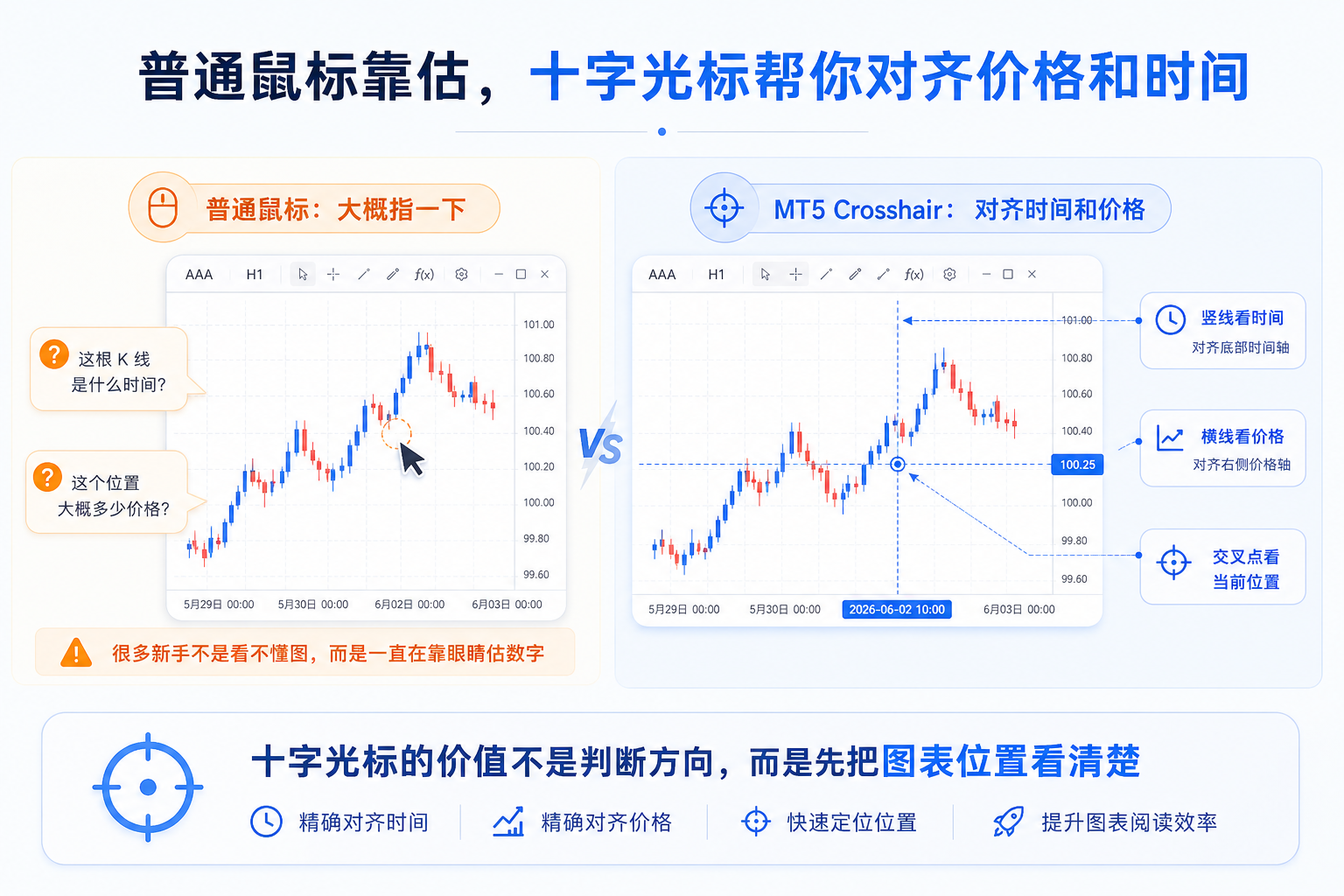
一、MT5 十字光标是什么?
MT5 十字光标,英文叫 Crosshair。它是一种图表读数工具,打开后鼠标不再只是普通箭头,而会变成一条横线和一条竖线组成的十字。
可以这样理解:
- 竖线帮助你对准图表上的时间位置;
- 横线帮助你对准价格位置;
- 两条线交叉的地方,就是你当前正在查看的图表点位。
在普通鼠标指针下,你只能大概知道自己指向了图表某个区域;而十字光标会把这个位置投射到时间轴和价格轴上,方便你查看更精确的读数。
它适合解决这些小问题:
- 某根 K 线大概对应什么时间;
- 某个高点或低点对应什么价格;
- 两个位置之间隔了多少根 K 线;
- 两点之间价格差大概是多少;
- 复盘时想更准确标注图表位置。
十字光标不是指标,也不是预测工具。它更像一把图表尺子,让你先把已经发生在图上的位置读清楚。
二、十字光标和普通鼠标指针有什么区别?
普通鼠标指针主要用来点击、拖动和选择对象。例如你可以用它移动图表、选中画线、调整对象、点击工具栏或打开菜单。
十字光标则更偏向「读数」和「测量」。
| 对比项目 | 普通鼠标指针 | 十字光标 |
|---|---|---|
| 主要用途 | 点击、选择、拖动对象 | 查看位置与测量距离 |
| 图表表现 | 一个普通箭头 | 横线 + 竖线组成的十字 |
| 是否辅助读时间 | 不明显 | 可对齐时间轴 |
| 是否辅助读价格 | 不明显 | 可对齐价格轴 |
| 是否能测两点距离 | 不适合 | 可以用于测量两点间距离 |
| 是否提供交易方向 | 不提供 | 也不提供 |
很多新手的问题不在于不会打开图表,而是看图时缺少精确定位。普通指针适合操作,十字光标适合读图。两者不是谁替代谁,而是对应不同使用场景。
三、如何在 MT5 中打开十字光标?
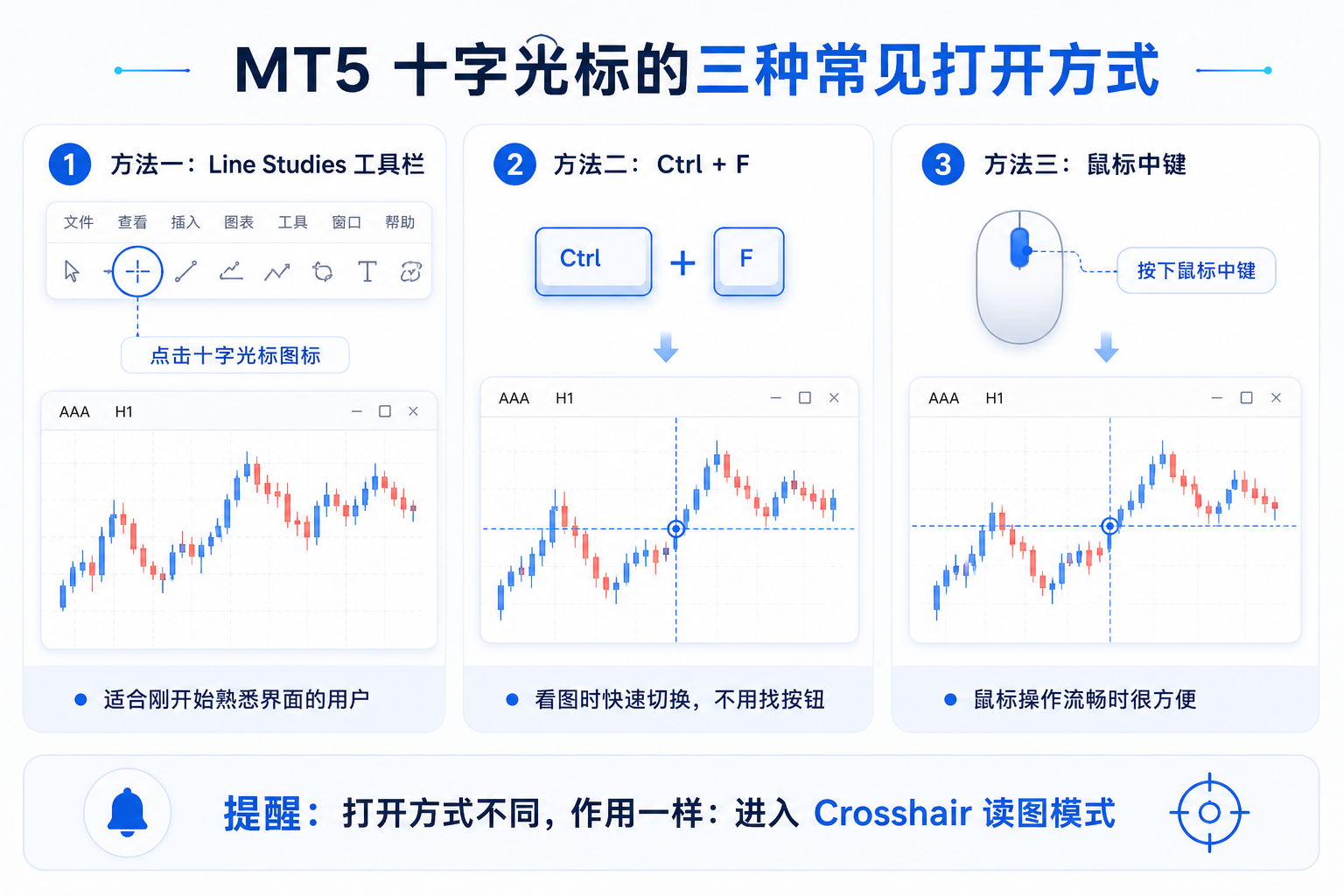
在 MT5 桌面端中,打开十字光标通常有几种方式。
方法一:点击工具栏上的 Crosshair 图标
在 MT5 顶部工具栏中,找到 Line Studies / 画线工具栏,里面通常会有十字光标图标。点击该图标后,鼠标移动到图表区域时,就会进入十字光标模式。如果你看不到这排工具栏,可以检查平台顶部工具栏是否被隐藏,或通过菜单重新显示相关工具栏。
方法二:使用快捷键 Ctrl+F
官方快捷键中,Ctrl+F 可以启用 Crosshair。这对经常看图的人比较方便,不用每次都去工具栏找按钮,按一下快捷键就能切换到十字光标状态。
方法三:在图表中点击鼠标中键
在桌面端图表窗口中,也可以通过点击鼠标中键切换到十字光标模式。很多老用户习惯用这个方法,因为看图时手不需要离开鼠标。如果你的鼠标中键不灵敏,或者触控板没有中键操作,使用工具栏按钮或 Ctrl+F 会更稳妥。
四、如何用十字光标查看某个位置的时间和价格?
打开十字光标后,把十字交叉点移动到你想查看的位置。这时你可以观察两个地方:
- 竖线对应到底部时间轴;
- 横线对应右侧价格轴。
例如,你把十字光标放到某一根 K 线的高点附近,图表会帮助你对齐对应位置,让你更容易看到这根 K 线大致对应的时间、当前横线所在的价格,以及你关注的位置到底落在哪个图表区域。这比普通鼠标「差不多指一下」更清楚。
不过,新手也要注意:如果你想查看某根 K 线完整的开盘价、最高价、最低价、收盘价和指标数值,十字光标只是第一步。更详细的数据,通常要配合 Data Window 数据窗口查看。
也就是说:
- 十字光标适合快速对齐图表位置;
- Data Window 适合查看该位置的完整数值。
五、如何用十字光标测量两点之间的距离?
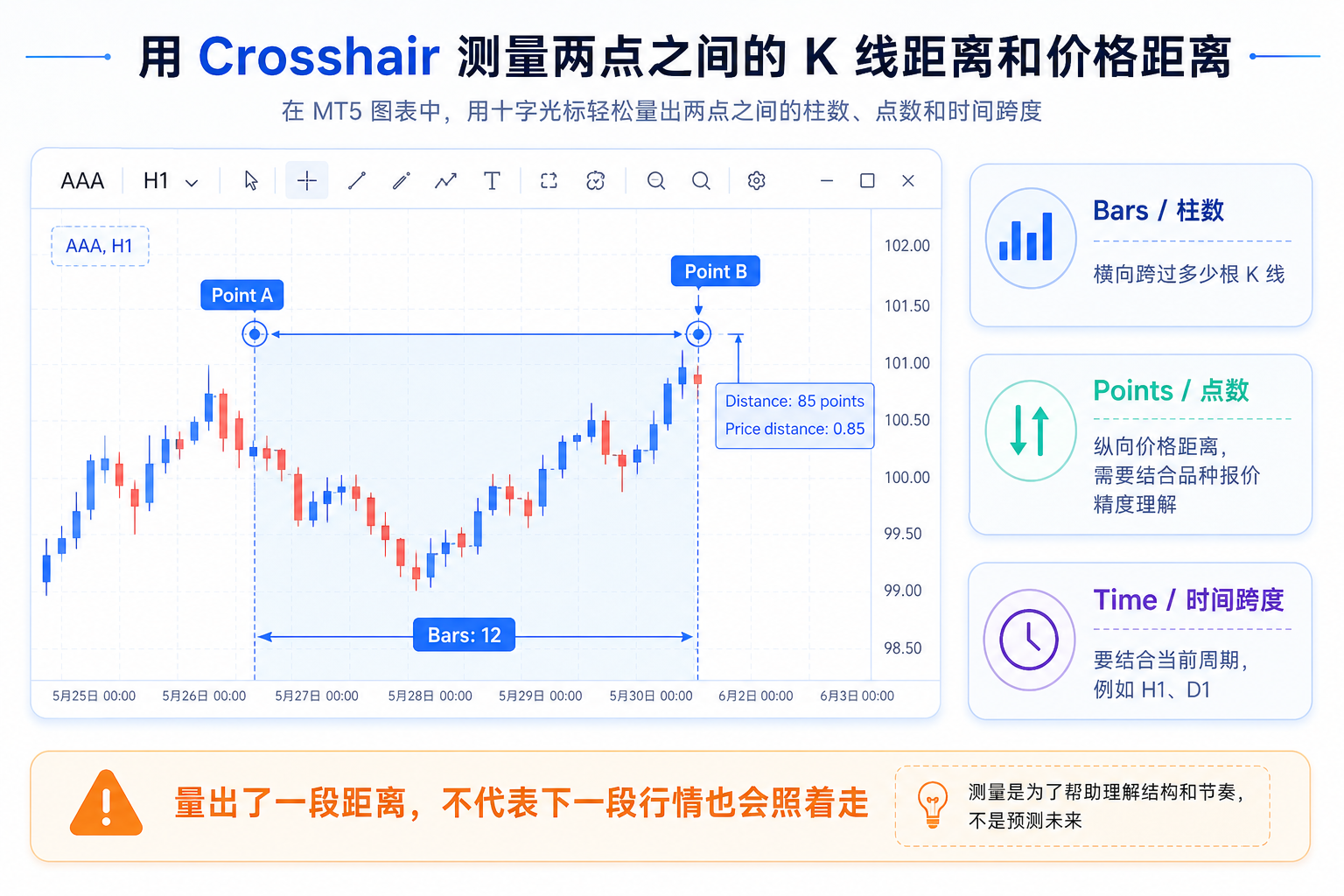
十字光标还有一个很常用的功能:测量图表上两点之间的距离。在桌面端 MT5 中,常见操作方式是:
- 打开十字光标;
- 在图表上选中第一个位置;
- 按住鼠标左键不要松开;
- 拖动到第二个位置;
- 查看光标旁边显示的测量读数。
这个读数通常会帮助你了解两点之间的水平距离和垂直距离。比如你想知道:
- 从某个低点到后面某个高点,中间隔了多少根 K 线;
- 两个价格位置之间相差多少点;
- 某段行情用了多少时间长度;
- 复盘时某个波段在图表上的跨度大概是多少。
这一步特别适合复盘和做图表标注时使用。不过要提醒一句:量出了一段距离,不代表下一段行情也会照着走。十字光标测量的是图表上已经存在的距离,不是未来行情的路线图。
六、测量结果中的柱数、点数或价格距离怎么理解?
使用十字光标拖动测量时,旁边可能会显示一组数字。不同平台版本、品种小数位或界面设置下显示方式可能略有差异,但通常可以从几个维度理解。
柱数:两点之间隔了多少根 K 线
柱数可以理解为两点之间横向跨过的 K 线数量。例如,在 H1 周期图表上,跨过 10 根 K 线,大致就是 10 个小时的图表跨度;在 D1 周期上,10 根 K 线则对应大约 10 个交易日的图表跨度。这里要注意,柱数和真实自然时间不一定完全等同,不同品种可能有交易时间限制,周末或休市时间也会影响图表连续性。
点数:两点之间的价格距离
点数通常表示价格变动距离在该品种报价精度下对应的点值。新手容易把点数、点、pip、最小报价单位混在一起。不同品种、不同报价位数、不同经纪商环境下,点数的实际含义可能需要结合品种规格理解。因此,十字光标显示的点数适合用来快速测量图表距离,但不要脱离品种小数位和合约规格乱解释。
价格距离:更直观看两点价格差
有些场景下,用户更关心两点之间价格本身相差多少。比如从一个低点到一个高点,右侧价格轴可以辅助你看出大致价格差。如果你需要更精确的 OHLC 数据,还是建议配合 Data Window 或直接查看该 K 线详细数据。
七、十字光标和 Data Window 数据窗口有什么区别?
MT5 里还有一个经常和十字光标搭配使用的工具:Data Window / 数据窗口。官方帮助中说明,Data Window 可以显示当前光标位置对应的更多详细信息,例如:
- 日期和时间;
- K 线开盘价、最高价、最低价、收盘价;
- 成交量、点差;
- 指标数值。
| 工具 | 更适合做什么 | 通俗理解 |
|---|---|---|
| 十字光标 | 快速对齐图表位置、查看价格时间、测量距离 | 图表尺子 |
| Data Window | 查看当前 K 线和指标的详细数值 | 数据清单 |
可以这样搭配使用:
- 用十字光标对准你要看的那根 K 线;
- 用 Data Window 查看这根 K 线的完整数据;
- 如果图表上有指标,也顺手查看该位置的指标数值。
很多时候,你不是看不懂图,而是没有把「定位工具」和「数据窗口」一起用起来。
八、十字光标适合哪些实际场景?
十字光标不是高深功能,但它在日常看图中很实用。
复盘时标注关键位置
复盘时,你可能想确认某个高点、低点、突破位置或回撤位置对应的具体时间与价格。十字光标能帮你更准确地把位置对齐,而不是只凭视觉感觉。
检查两段行情之间的距离
例如你想比较两段波动大致跨了多少根 K 线、价格距离大概是多少,十字光标可以快速测量。测量历史距离,只是帮助你认识已经发生的图表结构,不等于未来会重复。
配合画线工具使用
画水平线、趋势线或文字标注前,先用十字光标对准位置,能减少「线画得差不多但其实偏了」的情况。
写教程或截图说明时定位图表位置
如果你需要做 MT5 教程截图,十字光标可以帮助你指出某个价格或时间位置,让读者更容易理解你在讲哪一段图表。
检查指标在某根 K 线上的表现
配合 Data Window 使用时,可以查看指标在特定 K 线上的数值。这对于学习指标显示逻辑很有帮助,但仍然不要把单个指标数值当成结论。
九、新手常见误区:不要把测量距离当成行情预测
十字光标看起来像一把尺子,一旦能量出柱数和价格距离,有些新手就会忍不住把它用成预测工具。例如:
- 上一段上涨用了 20 根 K 线,下一段是不是也会用 20 根?
- 上次从低点到高点差了这么多点,这次是不是也会差不多?
- 两点之间的距离看起来很规整,是不是说明后面会重复?
十字光标只能测量已经显示在图表上的距离。它不会告诉你未来是否会重复,也不会判断下一段行情的方向。历史图表中的距离可以帮助复盘和描述,但不能直接变成预测结论。
量出了一段距离,不代表下一段行情也会照着走。如果你把十字光标当作读图工具,它会很有用;如果把它当作预测工具,就很容易误解它的作用。
十、使用十字光标时的实用小建议
先放大图表,再测量细节
图表太拥挤时,十字光标虽然能对齐,但你仍然可能误看位置。测量重要细节前,可以适当放大图表,让 K 线间距更清楚。
注意当前周期
同样跨过 10 根 K 线,在 M5、H1、D1 上意义完全不同。测量前先确认当前时间周期,不要只看柱数。
注意品种小数位
点数读数要结合品种报价精度理解。不同品种的点数含义可能不同,不要把一个品种的读法直接套到另一个品种上。
配合 Data Window 查看完整数据
十字光标适合定位,Data Window 适合读详细数值。两者搭配使用,比单靠鼠标估计更可靠。
测量后及时回到普通指针
如果你只是临时读数,测完以后可以切回普通鼠标指针,避免误以为自己还能正常选中或拖动对象。
不要让工具替代判断
十字光标让你看得更准,但不会让结论自动更可靠。读数越精确,越要提醒自己:这只是图表事实,不是交易建议。
十一、十字光标使用检查清单
- 我是否已经打开 MT5 十字光标,而不是继续用普通鼠标估位置?
- 是否知道可以通过工具栏、Ctrl+F 或鼠标中键启用 Crosshair?
- 查看价格时,是否观察右侧价格轴?
- 查看时间时,是否观察底部时间轴?
- 测量两点距离时,是否按住并拖动到目标位置?
- 是否理解柱数表示横向跨过的 K 线数量?
- 是否理解点数或价格距离需要结合品种小数位查看?
- 是否确认当前图表周期,避免误读时间跨度?
- 是否在需要精确 OHLC 和指标数值时配合 Data Window?
- 是否避免把历史距离当成未来预测?
- 是否测量后切回普通鼠标指针,方便继续操作图表?
- 是否记住:十字光标是读图工具,不是交易信号工具?
十二、总结:先把图表位置看清楚,再谈后面的分析
MT5 十字光标是一个很小但很实用的图表读数工具。它可以帮助新手更准确地查看价格和时间,也可以测量两点之间的 K 线数量、点数或价格距离。对于刚开始使用 MT5 的用户来说,它解决的不是「该买还是该卖」的问题,而是一个更基础的问题:你现在看的这根 K 线、这个位置、这段距离,到底对应什么时间和价格。
很多人不是看不懂图,而是一直在靠眼睛估数字。十字光标的价值不是让你判断方向,而是让你先把图表上的位置看清楚。量出了一段距离,不代表下一段行情也会照着走。
更稳妥的使用方式是:用十字光标定位,用 Data Window 查看详细数据,用画线工具做标注,再把测量结果当作复盘和描述图表的辅助信息,而不是未来预测。
本文仅作 MT5 十字光标、MT5 Crosshair、MT5 查看价格、MT5 测量 K 线距离和 MT5 图表读数的基础教程,不提供具体交易策略,不暗示十字光标可以预测行情,也不推荐任何具体品种或经纪商。
FAQ:MT5 十字光标常见问题
1. MT5 十字光标是什么?
MT5 十字光标是图表中的 Crosshair 工具,由横线和竖线组成,可以帮助用户对齐图表位置,查看价格、时间,并测量两点之间的距离。
2. MT5 十字光标在哪里打开?
可以在顶部 Line Studies / 画线工具栏点击十字光标图标,也可以使用快捷键 Ctrl+F,或者在桌面端图表窗口中点击鼠标中键切换到十字光标模式。
3. 十字光标可以查看 K 线价格吗?
可以辅助查看图表位置对应的价格。横线会对齐右侧价格轴。若要查看某根 K 线完整的开盘、最高、最低、收盘和指标数值,建议配合 Data Window 数据窗口。
4. 如何用十字光标测量两点之间的距离?
打开十字光标后,在第一个位置按住鼠标左键,拖动到第二个位置,图表会显示两点之间的横向柱数和纵向价格或点数距离。
5. 测量结果中的柱数是什么意思?
柱数表示两点之间横向跨过的 K 线数量。它的实际时间含义取决于当前图表周期,例如 M5、H1、D1 的一根 K 线代表的时间长度不同。
6. 十字光标显示的点数就是 pip 吗?
不一定。点数需要结合品种报价精度和合约规格理解。不同品种、不同小数位环境下,点数与常说的 pip 可能不是同一个概念。
7. 十字光标和 Data Window 有什么区别?
十字光标更适合快速定位和测量距离;Data Window 更适合查看当前 K 线的详细数据,例如时间、OHLC、成交量、点差和指标数值。
8. 十字光标可以预测行情吗?
不可以。十字光标只能帮助查看已经显示在图表上的位置和距离,不能判断未来方向,也不是交易信号工具。
9. 为什么我打开十字光标后不好拖动画线对象?
十字光标模式主要用于读数和测量。如果需要选择、拖动或编辑图形对象,可以切回普通鼠标指针。
10. 新手最应该怎么用十字光标?
新手可以先用它做三件事:对齐某根 K 线的时间和价格、测量两点之间的 K 线数量与价格距离、配合 Data Window 查看更详细的图表数据。